

Si trabajas con Instagram, WhatsApp, clientes o diseños, esto te va a pasar tarde o temprano:
- Tienes varias imágenes y necesitas enviarlas en un solo PDF (para imprimir, cotizar o presentar).
- Te llega una imagen en formato WebP y no te abre en algunos programas o no te deja subirla donde la necesitas.
La buena noticia: Canva te saca de ese enredo en minutos, sin descargar programas extra y sin ser diseñador.
📌 Parte 1: Convertir una imagen a PDF (para enviar bonito y ordenado)
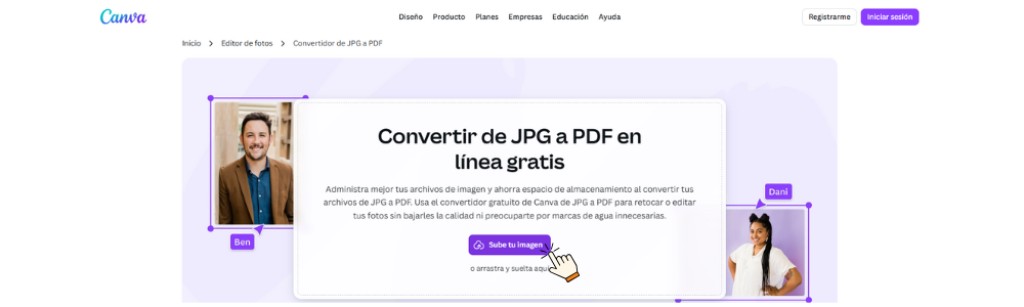
¿Qué significa “convertir imagen a PDF”?
Es básicamente pasar una imagen (JPG o PNG) a un archivo PDF. ¿Para qué sirve?
Porque el PDF:
- se ve igual en cualquier celular o computador,
- es más “presentable” para enviar a clientes,
- te permite juntar varias imágenes en un solo archivo,
- y funciona perfecto para imprimir.
🛠️ Cómo hacerlo en Canva (paso a paso)
- Entra a Google (o tu buscador) y escribe: “convertir imágenes a PDF con canva”.
- Abre el resultado de Canva y entra a la herramienta.
- Sube la imagen (puedes subir JPG, PNG, etc.).
- Canva te arma un documento listo para editar.
- Si quieres, ajusta: agrega texto, logo, bordes, títulos o varias páginas.
- Descarga como PDF y listo.
🧩 Ejemplos reales (para que te lo imagines)
- Catálogo de productos: metes varias fotos y te queda un PDF para enviar por WhatsApp.
- Portafolio: ideal si vendes servicios (uñas, cejas, diseño, fotografía, asesorías).
- Material para imprimir: guías, ejercicios, listas o fichas con imágenes.
📌 Parte 2: Convertir WebP a JPG (para que te abra en todo lado)
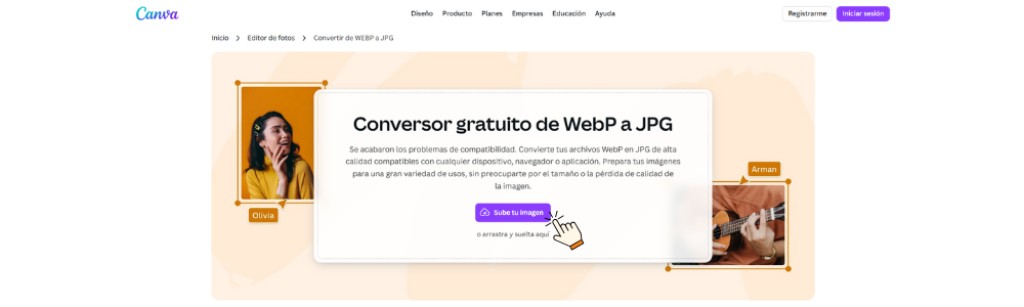
¿Qué es WebP y por qué molesta tanto?
WebP es un formato de imagen que suele pesar menos, pero a veces:
- no te lo abre el computador,
- no te lo recibe una plataforma,
- o te toca “buscar cómo convertirlo”.
📸 ¿Por qué convertir WebP a JPG?
Porque JPG es el formato más “todo terreno”. Al pasarlo a JPG, puedes:
- enviarlo a clientes sin líos,
- usarlo en documentos o presentaciones,
- subirlo a redes, tiendas o plataformas que no aceptan WebP.
🛠️ Cómo hacerlo en Canva (paso a paso)
- Entra a Google (o tu buscador) y escribe: “convertir WebP a JPG con canva”.
- Abre el resultado de Canva y entra a la herramienta.
- Sube tu archivo WebP.
- Canva lo convierte automáticamente.
- Si quieres, aprovecha y edítalo: recorta, ajusta brillo o mejora el color.
- Descarga en JPG y úsalo donde lo necesites.
💡 Consejitos Orange Up para que te quede pro
📑 Si vas a convertir imágenes a PDF
- Organiza el orden antes de descargar (si son varias páginas).
- Si es para cliente, agrégale: título, logo y una mini descripción.
- Si es catálogo, pon precio o nombre del producto para que no te pregunten lo mismo mil veces.
Si vas a convertir WebP a JPG
- Si lo vas a imprimir, descarga con buena calidad (no lo bajes demasiado).
- Aprovecha Canva para “mejorarla” antes de guardarla: luz, contraste y recorte.
🧠 ¿Por qué esto te ahorra tiempo en tu negocio?
Porque te evita el típico: “no me abre”, “no me deja subir”, “pásamelo en otro formato”, “hazmelo en PDF”.
Son detalles simples, pero te quitan tiempo… y Canva lo resuelve rápido.
Si te gustó este tipo de tips y quieres aprender a manejar Canva de forma práctica para tu negocio (no solo para “hacer diseños bonitos”), en nuestro curso 👉 Aprende a diseñar en Canva 👈 te guiamos paso a paso para que diseñes más rápido, más ordenado y más pro.
Nota: Este contenido fue publicado en colaboración con el equipo de Canva España.